 お問い合わせ
オープンソース活用事例3【動作テスト】
前頁の“Raspberry Piプログラム”に続き、今回は「動作テスト」の紹介を致します。
動作テスト
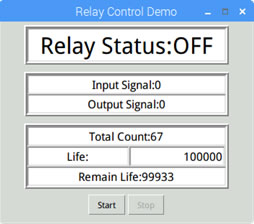
画面1 起動画面
それぞれのプログラムができたので動作をさせてみます。Genuino101はUSBケーブルでパソコンと接続し、トグルスイッチをOnにして、リレーの接点側に電源を供給できるようにしておきます。
Raspberry Pi上でプログラムを実行します。プログラムが起動すると左図のような画面が表示されます。スタートボタンを押して動作を開始すると次のような画面(画面2)になります。

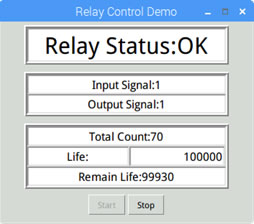
画面2 動作開始
リレーが励磁されるごとに出力信号、入力信号が1となり、駆動回数がカウントアップされ、残り寿命が減っていきます。
ここで制御基板上のトグルスイッチをOffにしてリレー接点側の電源供給を切ると次のような画面(画面3)になります
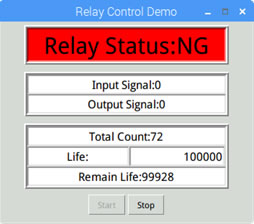
画面3 リレー動作異常
リレーを励磁しているにもかかわらず、入力信号が変化しなかったために何らかの故障が発生したと判断し、警告表示となっています。トグルスイッチをOnにするともとの画面に戻ります。
次に寿命値のテキストボックスの値を少なく設定します。すると次のような画面(画面4)になります。
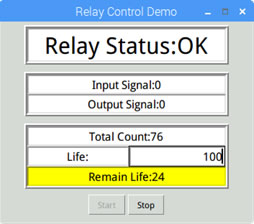
画面4 寿命注意
残り寿命が100以下となったので注意表示として残り寿命の背景が黄色になっています。
さらに動作を続け、残り寿命が10以下となると次のような画面(画面5)になります。
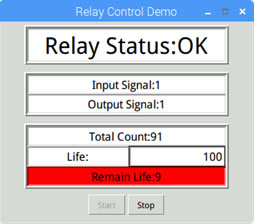
画面5 寿命警告
ストップボタンを押すと制御基板の動作が止まります。プログラムを終了するにはウィンドウの右上の「×」ボタンをクリックします。
仕上げ
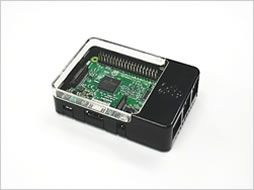
写真6 Raspberry Piをケースに収める
動作が確認できたところで各基板をケースに収めます。
Raspberry Piは専用ケース(MultiComp社製:CBPIHAT-BLK)に収めます(写真6)
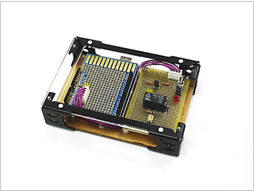
写真7 Genuino101と制御基板
Genuino101と制御基板はArduino用スケルトンボックス(Seeed Studio社製:110060006)に収めます。
制御基板を取り付けるにはケースの底板(基板取付用φ3.5mm×4か所)と天板(トグルスイッチ用φ5.5mm)に穴をあけます。Genuino101と制御基板を取り付けると写真7のようになります。
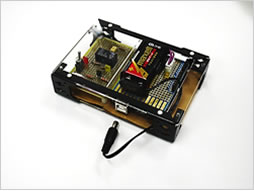
写真8 電池ボックスの取り付け
Genuino101と制御基板をパソコンと接続しなくても動作できるようにするために角形9Vの電池を取り付けられるようにします。角形9Vの電池ボックスと2.1mm DCプラグ付バッテリースナップを取り付けます。
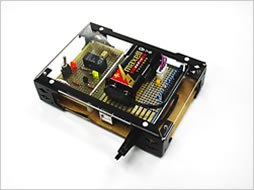
写真9 動作中
これで完成です。
写真9は動作させているところです。
今回はRaspberry PiとGenuino101との間をBluetoothでデータ通信を行い、制御基板のOn/Off動作とデータ収集ができることを紹介致しました。この応用で制御対象や収集するデータの種類を増やし、データを蓄積していくシステムの構築が可能になります。
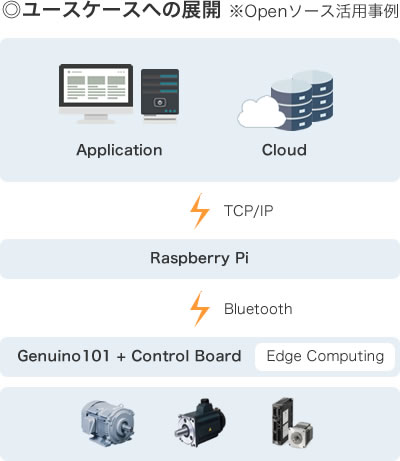
Raspberry Piをインターネットに接続しデータをクラウドに送ることで、ホストコンピュータ側でのデータ解析と予測を行うシステムを構築していくことができます。
田原電機製作所では、オープンソースを活用した低コストなシステム構築から産業プラントの高品質なシステム開発を、常にお客様の立場で柔軟に対応しています。